Nyhet: PassBoks, sikker passordtjeneste med servere i Norge
PassBoks er vår nye Enterprise-tjeneste for lagring og deling av passord i…
Skal du flytte nettsiden eller domenet ditt til oss? Da er det lurt å sjekke at alt virker på den nye serveren før du endrer DNS. Det gjør du ved å «lure» din egen PC til å tro at domenet allerede er flyttet. Ingen andre merker noe – besøkende ser fortsatt den gamle siden helt til DNS faktisk endres.
På Windows gjøres dette i en liten tekstfil som heter hosts. Det tar rundt fem minutter. Bruk boksen under til å lage linjene du trenger, og følg stegene.
Lag linjene du skal lime inn
Skriv inn domenet ditt og IP-adressen til den nye serveren eller webhotellet. IP-adressen får du av oss – spør support hvis du ikke har den.
Dette limer du inn nederst i hosts-filen:
Fyll inn domene og IP-adresse over, så dukker linjene opp her.
Høyreklikk på Start-knappen og velg Terminal (administrator) – på Windows 10 heter den Windows PowerShell (administrator). Svar Ja, lim inn kommandoen og trykk Enter. Da legges linjene inn og DNS-bufferen tømmes. Du kan hoppe rett til steg 5.
Fyll inn domene og IP-adresse over først.
Sjekk at det virket – lim inn denne i samme vindu. Linjene dine skal stå nederst, og ping skal svare med IP-adressen du skrev inn:
Fyll inn domene og IP-adresse over først.
Får du en feilmelding?
Lukk nettleseren helt og åpne den igjen før du tester nettsiden.
Når du er ferdig å teste, fjerner du linjene igjen med denne (også som administrator):
Fyll inn domene og IP-adresse over først.
Trykk på Windows-tasten og skriv notisblokk. Velg Kjør som administrator til høyre (eller høyreklikk på Notisblokk). Svar Ja når Windows spør om appen kan gjøre endringer på enheten.
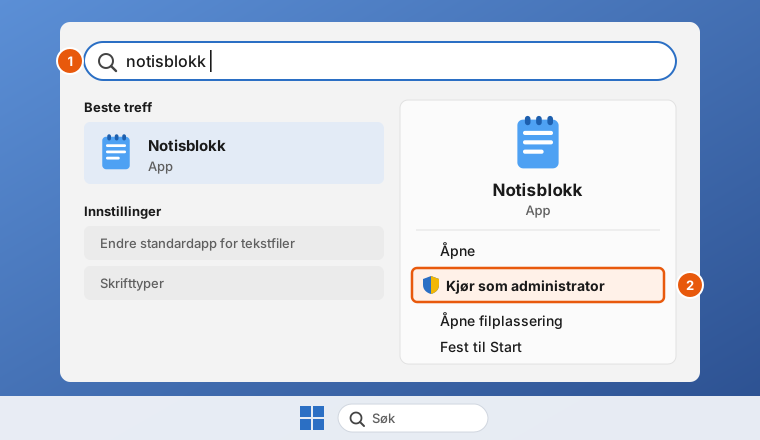
Viktig: Åpner du Notisblokk på vanlig måte, får du ikke lov til å lagre hosts-filen.
I Notisblokk velger du Fil › Åpne (eller trykker Ctrl + O). Kopier stien under, lim den inn i feltet Filnavn og trykk Åpne:
C:\Windows\System32\drivers\etc\hosts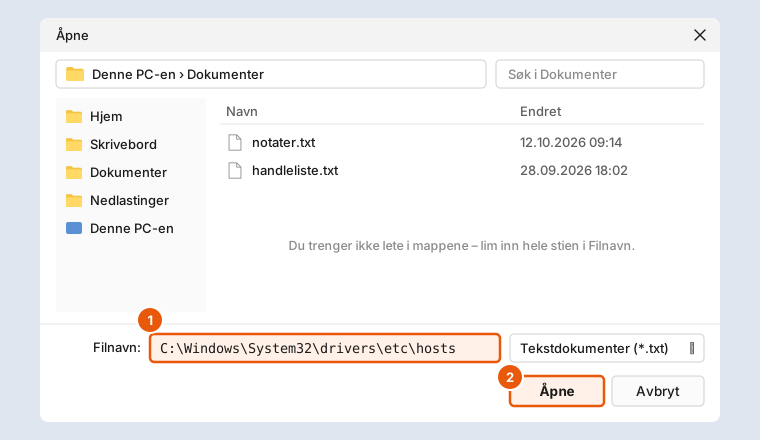
Vil du heller lete deg fram? Gå til mappen etc og velg Alle filer (*.*) nede til høyre. Ellers vises ikke filen, fordi den ikke har noen filendelse.
Trykk Ctrl + End for å gå helt nederst i filen, og trykk Enter for en ny linje. Lim inn linjene fra boksen over med Ctrl + V. Ikke endre noe annet i filen. Lagre med Fil › Lagre (Ctrl + S).
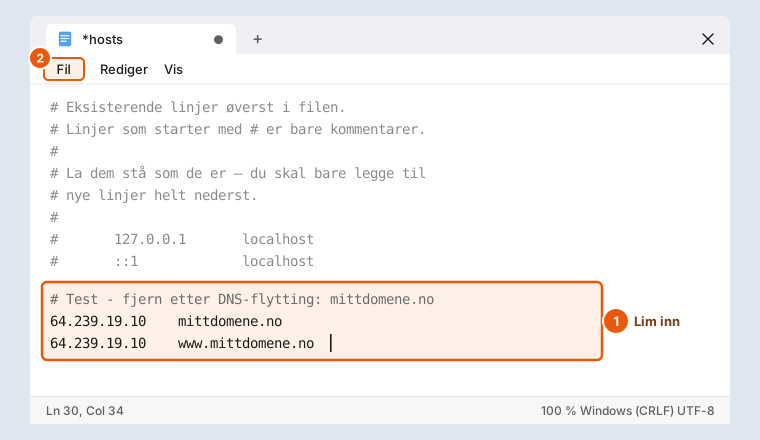
Får du opp «Lagre som» eller en feilmelding om tilgang? Da kjører ikke Notisblokk som administrator. Lukk den og start på nytt fra steg 1.
Trykk Windows-tasten, skriv cmd og trykk Enter. Skriv denne kommandoen og trykk Enter:
ipconfig /flushdnsLukk alle nettleservinduer og åpne nettleseren igjen. Nettlesere husker DNS-svar en stund, så dette er viktig.
Gå til domenet ditt i nettleseren. Nå ser du nettsiden slik den ligger på den nye serveren – akkurat som om flyttingen allerede var gjort.
Vil du være helt sikker på at du treffer den nye serveren? Skriv ping mittdomene.no (med ditt domene) i cmd-vinduet. IP-adressen som står i svaret skal være den du skrev inn i boksen.
Advarsel om sikkerhet eller sertifikat? Det er helt normalt under testen. SSL-sertifikatet kan som regel ikke lages før DNS er flyttet. Velg Avansert › Fortsett til nettstedet. Advarselen forsvinner når flyttingen er ferdig.
Når du er ferdig å teste – og senest når DNS er flyttet – må du fjerne linjene igjen. Ellers fortsetter PC-en din å gå til den IP-adressen, også om serveren skulle bytte adresse senere. Gjør som i steg 1–3, men slett linjene du la til og lagre. Kjør ipconfig /flushdns igjen. Brukte du PowerShell, finner du fjern-kommandoen i boksen øverst.
ipconfig /flushdns og lukk nettleseren helt. Prøv gjerne et privat vindu (Ctrl + Shift + N). Er du koblet til VPN eller et jobbnett med proxy, kan det overstyre hosts-filen – koble fra og prøv igjen.hosts, uten endelse. Åpne den på nytt med «Alle filer (*.*)» valgt, og lagre med riktig navn.www.mittdomene.no og mittdomene.no to forskjellige adresser. Begge må stå i filen – huk av for www i boksen over.Linjene fra boksen virker også på Mac. Åpne Terminal, skriv sudo nano /etc/hosts og trykk Enter (skriv passordet ditt). Lim inn linjene nederst, lagre med Ctrl + O og Enter, og avslutt med Ctrl + X.
Står du fast, eller vil du at vi tar flyttingen for deg? Ta kontakt med oss, så hjelper vi deg. Se også hvordan vi hjelper med flytting og drift.